Sommige projecten bevatten ENORME aantallen sensoren. De installateur de stickers met sensor-ID's op het sensorplan laten plakken en het vervolgens handmatig verwerken, kan erg tijdrovend zijn.
Als je project meer dan (tabs) 50 of 100 sensoren bevat, kun je overwegen Excel te gebruiken.
Op deze pagina wordt beschreven hoe je een Excel-bestand opzet dat installateurs kunnen gebruiken om snel de (juiste) apparaat-ID in te voeren. Aan het einde van een installatiedag heb je een Excel-werkblad met apparaat-ID's en locatiegegevens, zodat je eenvoudig meerdere nieuwe apparaten aan Studio kunt koppelen.
Tip
Het is best practice om deze apparaten al naar Studio te uploaden zodra je het bestand hebt (dus vóór de installatie), zodat iedereen die toegang heeft tot Studio:
- weet hoeveel sensoren aan die klant zijn gekoppeld,
- weet hoeveel sensoren nog aan een locatie moeten worden toegewezen/gekoppeld
- en zodra de toewijzing is voltooid, direct kan zien hoeveel sensoren actief zijn (bijvoorbeeld een installatiepartner die toegang heeft tot Studio).
Vereisten
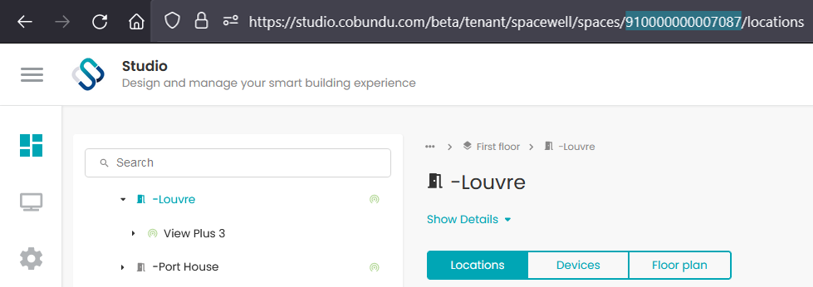
Stel de locatie-hoofdgegevens in IWMS in. We hebben de unieke locatie-ID nodig voor het uploaden naar Studio, maar waarschijnlijk is de locatie bij de klant bekend onder een “vriendelijkere” referentie. Een vergaderruimte kan bijvoorbeeld “Louvre” worden genoemd, terwijl de unieke ID in dit geval 910000000007087 is.
De lijst met mogelijke sensoren opvragen
De meeste sensoren worden rechtstreeks door de fabrikant verzonden.
Alleen voor Tabs-sensoren kan je Spacewell Implementation Consultant aangeven welke apparaat-ID's zijn verzonden (zie Logistics Devices Lists ). Geef het doosnummer/de cartonID door, zodat dit kan worden gecontroleerd. Dit is een uniek identificatienummer per kartonnen doos.
Opmerking
Er zitten tabs 100 sensoren in 1 doos. Als je zending dus geen veelvoud van 100 bevat, behoren sommige ID's in de verstrekte lijst mogelijk niet aan jou toe.
Waarschuwing
Voor de VS zijn geen cartonID's beschikbaar.
Excel voorbereiden
Begin met het downloaden van de volgende template:
1. Locatie-hoofdgegevens voorbereiden
- Exporteer de locatie-hoofdgegevens uit IWMS.
- Gebruik deze locatie-hoofdgegevens om het tabblad ROOMS van dit bestand in te vullen.
- Laat de kolommen "Sensor" en "OK?" voorlopig ongewijzigd.
Info
Zorg ervoor dat je alle gegevens opneemt die relevant zijn voor het installatieteam (bijvoorbeeld locatie-ID en locatiereferenties, gebouw- en verdiepingreferenties, classificatie van de ruimte enzovoort).
2. Relevante sensor-ID's opvragen
Met de CartonID kan de Spacewell Implementation Consultant Logistics Devices Lists controleren en de geldige sensor-ID's exporteren.
- Importeer de relevante sensor-ID's in kolom C "Sensor IDs" op het tabblad SENSOR IDS van dit bestand.
- Daarbij worden in kolom A "last 6 digits" de laatste 6 cijfers weergegeven van de sensor-ID's die in kolom C zijn opgegeven.
3. Sensor-ID aan locatie koppelen voor directe feedback over een mogelijke ID
Geef de installateur, naast alles wat wordt beschreven in de specifieke installatiehandleidingen voor sensoren en Checklist hardware on-site visit/installation , het volgende:
- het sensorplan
- een indicatie van locatienamen (bijvoorbeeld de referentie van de vergaderruimte of het werkplekn nummer)
- je voorbereide Excel-werkblad
Info
Controleer of de apparaat-ID correct is.
- Een sensor kan meer informatie bevatten dan nodig is. Controleer de pagina's Install & Configure Gateways & Sensors om te weten op welk formaat de sensor-ID moet lijken.
- Een sensor-ID kan een ander formaat hebben dan vereist is in Studio. Controleer de pagina's Install & Configure Gateways & Sensors om te weten hoe je de sensor-ID moet aanpassen.
- Controleer op typefouten. De Tabs-bewegingssensor-ID is bijvoorbeeld in HEX, dus worden alleen de tekens 0-9 en A-F gebruikt. Alle letters zijn HOOFDLETTERS.
Vul tijdens de installatie de laatste 6 cijfers van de sensor-ID in de kolom "Sensor ID" op het tabblad ROOMS in.
- Als deze laatste 6 cijfers deel uitmaken van de beschikbare sensorlijst, verschijnen ze in de kolom "OK?"
- Als deze laatste 6 cijfers geen deel uitmaken van de beschikbare sensorlijst, wordt in de kolom "OK?" "NA" weergegeven
- Als deze laatste 6 cijfers deel uitmaken van de beschikbare sensorlijst, maar al ergens in deze toewijzingslijst worden gebruikt, wordt de kolom "OK?" rood
4. De volledige sensor-ID ophalen
Haal de volledige sensor-ID op door een VERT.ZOEKEN uit te voeren op het tabblad Sensor ID
5. Importeren in de Workplace-back-end van Studio
Kopieer de locatie-ID's en de sensor-ID's naar het sensorimportbestand. Zie Apparaten configureren (toevoegen, verwijderen, importeren/exporteren) voor meer informatie over batchimport.
